Guía completa para configurar tu laptop HP nueva con Windows 11
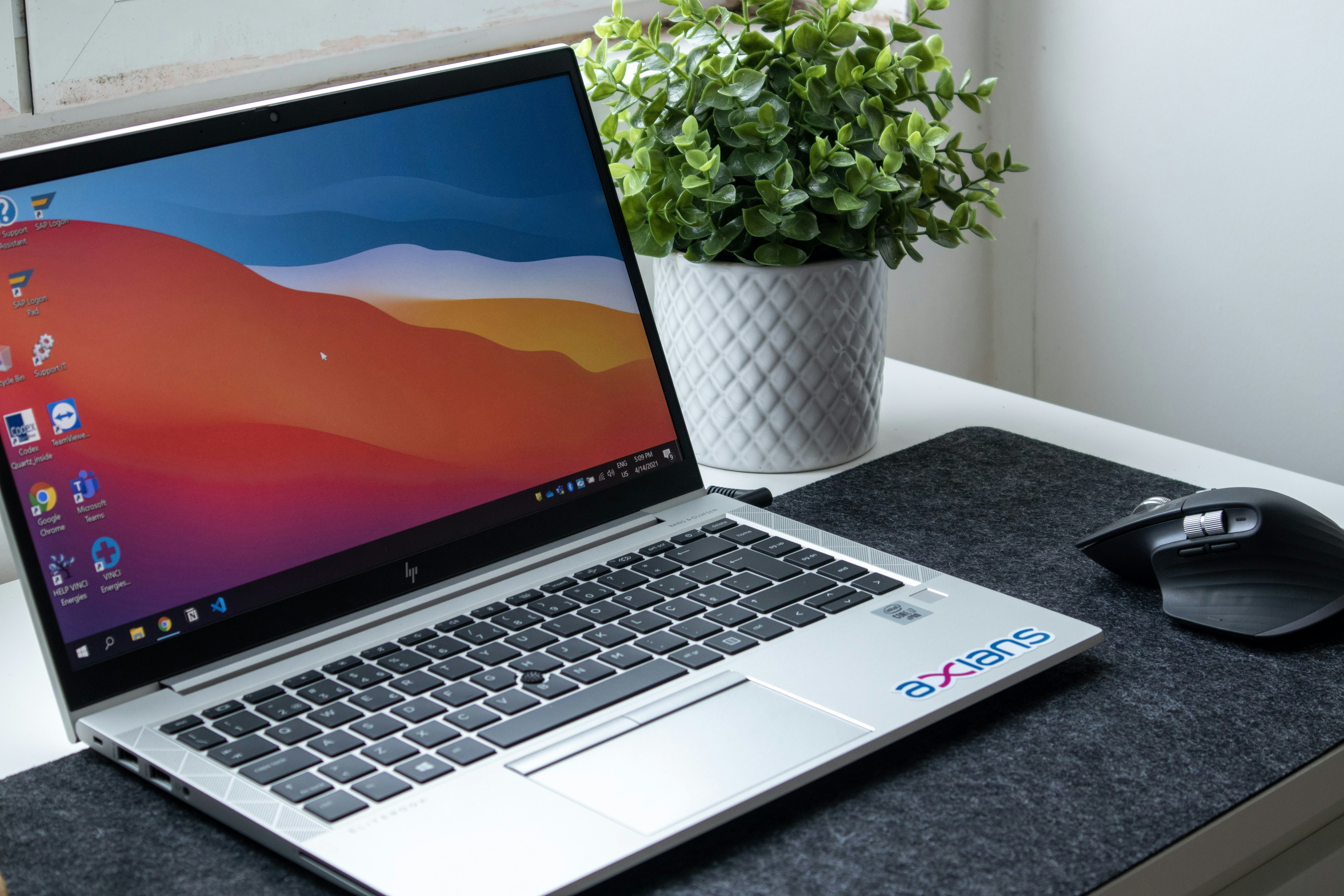
Recibir un portátil HP nuevo con Windows 11 es un paso significativo para cualquier profesional o empresa que busca mejorar su productividad. Más allá del entusiasmo inicial, una configuración meticulosa marca la diferencia entre un equipo que funciona de manera eficiente y uno que pronto presenta cuellos de botella. Esta guía está pensada para usuarios que desean optimizar cada aspecto técnico desde el primer encendido, integrando buenas prácticas de seguridad, rendimiento y personalización, todo ello desde una perspectiva empresarial que permita escalar operaciones sin sobresaltos.
Lo primero es preparar el entorno físico: una superficie firme, bien ventilada y con acceso a una toma de corriente. Al desempaquetar, sujeta el equipo siempre por la base para evitar daños en las bisagras y guarda todos los plásticos protectores y la caja original, ya que son útiles para futuras reparaciones o traslados. Conecta los periféricos necesarios (ratón, teclado, monitor externo) antes de encender; así Windows los reconocerá automáticamente. Enciende el portátil y sigue el asistente de configuración eligiendo España como región y el teclado en español. Durante este proceso, decide si usarás una cuenta de Microsoft o una cuenta local. La primera opción facilita la sincronización con servicios en la nube y la activación de Windows Hello (PIN, huella o reconocimiento facial). Recomendamos configurar al menos un PIN para agilizar el acceso diario.
Uno de los puntos críticos es la privacidad: desactiva la localización, los anuncios personalizados y los diagnósticos extendidos a menos que sean estrictamente necesarios para tu trabajo. A continuación, personaliza la barra de tareas y el menú de inicio según tus flujos de trabajo. Aprende atajos como Windows + Z para organizar ventanas o Windows + Tab para escritorios virtuales, herramientas que multiplican la eficiencia en entornos multitarea. La conexión a internet debe ser segura: prioriza cable Ethernet o Wi-Fi con cifrado WPA2/WPA3. Configura la red como “Privada” para habilitar el uso compartido de archivos y mantén activado el Firewall de Windows. Si tu empresa maneja datos sensibles, este es el momento ideal para implementar políticas de ciberseguridad robustas. En Q2BSTUDIO ofrecemos servicios de ciberseguridad y pentesting que ayudan a blindar equipos corporativos desde su puesta en marcha, evaluando vulnerabilidades y configurando defensas avanzadas.
La seguridad del sistema arranca con Windows Defender: verifica que esté actualizado y con SmartScreen activo. Muchos portátiles HP incluyen la suite HP Wolf Security, que ofrece aislamiento de navegación (Sure Click) y protección con inteligencia artificial (Sure Sense). Activa estas funciones si están disponibles. Antes de instalar cualquier aplicación, dirígete a Windows Update y aplica todas las actualizaciones pendientes. Luego usa HP Support Assistant para actualizar controladores (gráficos, red, BIOS). Este orden evita conflictos y garantiza estabilidad. Una vez actualizado, instala el software esencial siguiendo una secuencia lógica: primero las herramientas de seguridad (si optas por un antivirus de terceros, asegúrate de desinstalar Defender correctamente), luego utilidades como 7-Zip, VLC, un lector de PDF ligero, y por último las aplicaciones de productividad: Microsoft 365, LibreOffice o Google Workspace. Si tu empresa requiere aplicaciones a medida o software a medida, Q2BSTUDIO puede desarrollar soluciones personalizadas que se integren a la perfección con el ecosistema Windows 11 y las herramientas HP, optimizando procesos internos y reduciendo la dependencia de aplicaciones genéricas.
El rendimiento inicial puede verse afectado por el bloatware. Revisa la lista de aplicaciones instaladas y elimina todo lo que no sea necesario (juegos de prueba, suites de terceros). No borres utilidades propias de HP como Support Assistant o Command Center. Gestiona los programas de inicio desde el Administrador de tareas: desactiva aquellos que no requieras al arrancar, dejando solo el antivirus y drivers críticos. Configura el perfil energético según tu uso: “Alto rendimiento” para trabajo estacionario, “Equilibrado” para uso mixto o “Ahorro de batería” para movilidad. Si tu organización usa servicios cloud, es importante sincronizar las carpetas de trabajo con OneDrive, Google Drive o Dropbox. La nube no solo facilita el acceso remoto, sino que actúa como primera capa de respaldo. Para una estrategia completa de backup, combina una copia local en un disco externo (programada semanalmente) con una solución en la nube. Crea también una unidad de recuperación USB (mínimo 16 GB) para restaurar el sistema ante fallos graves. En entornos corporativos, las herramientas de servicios cloud aws y azure permiten escalar el almacenamiento y la computación sin inversiones iniciales elevadas; Q2BSTUDIO asesora en la migración y gestión de estos entornos para garantizar continuidad del negocio.
HP incluye varias utilidades exclusivas que merece la pena explorar. HP Command Center monitorea la temperatura, el estado de la batería y permite elegir modos de rendimiento o enfriamiento. Los ajustes de audio Bang & Olufsen o DTS ofrecen un sonido envolvente ideal para reuniones virtuales o contenido multimedia. HP Quick Drop transfiere archivos entre el portátil y el móvil sin cables. Si tu actividad incluye análisis de datos, puedes aprovechar el rendimiento gráfico y de CPU para ejecutar dashboards de Power BI o modelos de inteligencia artificial. En Q2BSTUDIO ofrecemos servicios inteligencia de negocio y ia para empresas, incluyendo la creación de agentes IA que automatizan tareas repetitivas y generan insights en tiempo real. Integrar estas capacidades desde el primer día en tu portátil HP te coloca por delante en la transformación digital.
La personalización del entorno mejora la productividad: elige un fondo de pantalla adecuado, activa el modo oscuro si trabajas en condiciones de poca luz, y organiza los accesos directos en Inicio según tus rutinas. Gestiona las notificaciones para evitar distracciones durante horas de concentración. Las funciones de accesibilidad (lupa, narrador, alto contraste) son útiles para usuarios con necesidades especiales o que pasan muchas horas frente a la pantalla. No olvides la ergonomía: un soporte para elevar el portátil y un teclado externo reducen la fatiga cervical y de muñecas. Para el mantenimiento continuo, programa tareas periódicas: semanalmente actualiza Windows y los controladores; mensualmente ejecuta un antivirus completo y limpia la caché del navegador; trimestralmente verifica las copias de seguridad y libera espacio temporal; anualmente limpia el polvo del teclado y las rejillas de ventilación, y ejecuta las herramientas de diagnóstico de HP para comprobar el hardware. Ante problemas comunes como Wi-Fi inestable, instala los últimos drivers desde HP Support Assistant o reinicia la red desde Configuración. Si notas lentitud, revisa los programas de inicio y libera al menos un 15% del disco. Los fallos de audio o pantalla suelen resolverse actualizando drivers desde el Administrador de dispositivos. En todos estos procesos, contar con un aliado tecnológico especializado marca la diferencia. Q2BSTUDIO, como empresa de desarrollo de software y tecnología, ayuda a empresas a maximizar el valor de sus equipos nuevos mediante soluciones de automatización de procesos, consultoría en ciberseguridad y desarrollo de aplicaciones a medida que se adaptan a la infraestructura HP y Windows 11. Configurar correctamente tu portátil desde el primer día es la base para un rendimiento estable, seguro y escalable a largo plazo.
Comentarios