Cómo solucionar: ventana de Maven oculta en IntelliJ 14
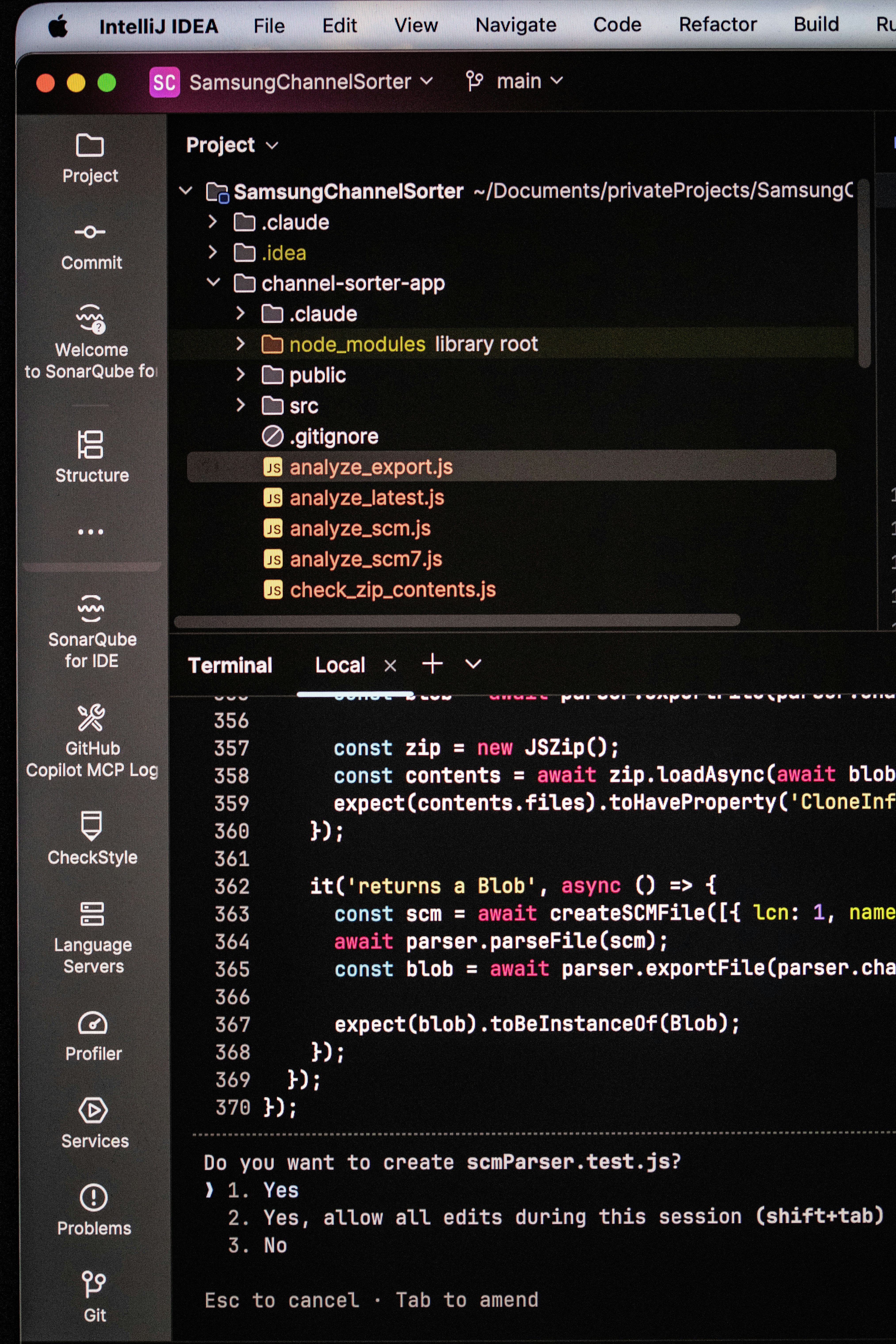
Cuando trabajamos con IntelliJ IDEA, especialmente en versiones más antiguas como la 14, es frecuente encontrarse con que el panel de Maven no se muestra de forma predeterminada. Este problema, aunque sencillo de resolver, puede ralentizar el flujo de desarrollo si no se conoce la solución adecuada. En lugar de depender de menús ocultos o configuraciones confusas, lo más práctico es entender cómo la interfaz de IntelliJ organiza sus herramientas y cómo podemos personalizarla para adaptarla a nuestras necesidades.
La causa principal de que la ventana de Maven no sea visible suele ser que el panel correspondiente esté deshabilitado en la configuración de apariencia del editor o simplemente se haya cerrado accidentalmente. Para restaurarlo, lo primero que debemos hacer es dirigirnos al menú View y luego a Tool Windows, donde encontraremos la opción Maven. Si el panel aparece pero no se visualiza, puede estar minimizado o acoplado en un borde; en ese caso, basta con arrastrarlo o usar la combinación de teclas Alt + 8 (o Cmd + 8 en macOS) para activarlo. En versiones como IntelliJ 14, también es posible que la ventana de Maven esté oculta tras el panel de proyecto; para mostrarla, simplemente haz clic en el botón Maven en la barra lateral derecha o izquierda, según tu configuración de diseño.
Si a pesar de estos pasos el panel no aparece, es recomendable revisar la configuración general del IDE. En File > Settings > Appearance & Behavior > Appearance podemos asegurarnos de que la opción Show tool window bars esté activada. Además, conviene verificar que el plugin de Maven esté habilitado en File > Settings > Plugins. En ocasiones, una actualización o cambio de perfil puede desactivarlo sin que lo notemos.
Más allá de este problema puntual, la gestión eficiente de las herramientas de desarrollo es clave en entornos profesionales. Empresas como Q2BSTUDIO entienden que la productividad del equipo depende de un entorno de trabajo optimizado, y por ello ofrecen soluciones personalizadas de software a medida que incluyen desde la configuración de IDEs hasta la integración de pipelines de CI/CD. Contar con un equipo que domine estas herramientas permite a las organizaciones centrarse en la lógica de negocio sin perder tiempo en problemas de visibilidad de paneles.
Además, en el contexto actual del desarrollo, la combinación de aplicaciones a medida con plataformas en la nube potencia la flexibilidad. Por ejemplo, al integrar servicios cloud AWS y Azure, los desarrolladores pueden sincronizar sus configuraciones de Maven con repositorios remotos y desplegar aplicaciones directamente desde el IDE. Q2BSTUDIO también ofrece servicios de inteligencia de negocio con Power BI para visualizar datos de rendimiento del software, así como soluciones de inteligencia artificial para empresas que automatizan tareas repetitivas, incluyendo la gestión de dependencias mediante agentes IA. La ciberseguridad tampoco queda fuera: un entorno de desarrollo bien configurado reduce riesgos de exposición de credenciales o librerías vulnerables.
En resumen, recuperar la ventana de Maven en IntelliJ 14 es cuestión de conocer los menús adecuados y verificar la configuración básica del IDE. Pero más importante aún es comprender que una buena práctica de configuración, apoyada por profesionales que ofrecen software a medida y servicios cloud, puede marcar la diferencia en la eficiencia del equipo. Para quienes buscan optimizar su stack tecnológico, Q2BSTUDIO brinda soluciones integrales que van más allá de lo evidente.
Comentarios